やまちゃんのオーディオブログ

真空管アンプ、最近は資金調達のためのFX,MetaTrader4ネタもやっています。

2次元CADチュートリアル

Solid Edge 2dによる2次元図面作成チュートリアル13 寸法公差を入れる方法

投稿日:2014年7月20日 更新日:

Solid Edge 2dで、寸法公差を入れる方法

以下のような寸法公差を入れる。
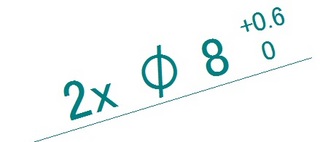
 

その方法は、ヘルプに解説があるが、説明する。
ステップ1:とりあえず、Smart dimensionで、形状に、寸法を入れる。
Smart dimension→円をクリック→左クリック。

ステップ2:寸法をクリックすると、上にサイドバーが現れる。
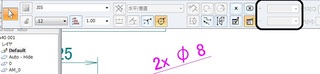
現状では、+公差、-公差とも、白ぬきとなっており、数値を入力できない。

ステップ3:そこで、その左の「X」マークを押すと、「±」のマークをクリックする。
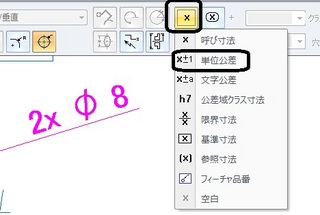
 

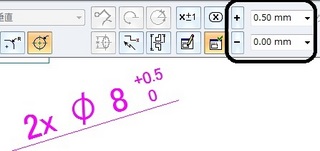
ステップ4:上限公差、下限公差を入力できる。
ちなみに、アイコンは「±」のマークとなっているが、
上限公差、下限公差は独立した値を入力できる。
 

ステップ5:おまけとして、次に、その他の文字を編集する。
上記のサイドバーから、ペンマークのアイコンをクリックする。
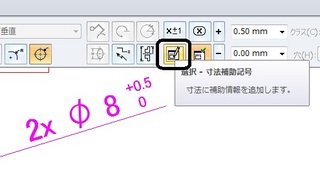
ステップ6:フォームが現れるので、「前」に「2x」、後ろに「突き通し」と入力する。
これは、付き通しの穴を2つ開ける、という意味。
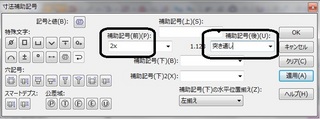
ちなみに、このフォームでは、「上」「下」などを入力する項目があるが、
「φ8」と同じ大きさの文字で表示され、
小さい文字で公差記号を入力することはできないので、注意する。

結果は以下の通り。

-2次元CADチュートリアル

執筆者:


comment

メールアドレスが公開されることはありません。 が付いている欄は必須項目です

CAPTCHA


関連記事

no image

Solid Edge 2dによる2次元図面作成チュートリアル9 重複した線から、確実に1つの線を選択する方法

線が重複している以下の例では、一方しか選択できない。 そこで、以下の方法で、一方のみを確実に選択する。 <方法1> ステップ1:重複している線の付近に、マウスのポインタを置く。 ステップ2:コンマ数秒 …

no image

2次元CADとしてのQCADのすすめ

初めに  Solid Edge 2d Draftingからの乗り換え 今までSolid Edge 2d Draftingを使っていましたが、年を追うごとに、強制バージョンアップがなされ、その度に、使い …

no image

Solid Edge 2dによる2次元図面作成チュートリアル10 pdfのように、ハンドで画面をつかんで移動する方法

表示タブで、「パン」を選択。これにより、画面をつかんで、移動できる。 ただし、これでは面倒なので、ショートカットを設定する。 ユーザー設定から、設定フォームが現れるので、 「キーボード」タブ→「表示」 …

no image

Solid Edge 2dによる2次元図面作成チュートリアル7 アイテムの「移動」のやりかた

Solid Edge 2dにおいて、 アイテムの「移動」のやりかたとしては、 ①ドラッグする。 ②ctrl+Cでコピーして、任意のところで、左クリック。 ③移動コマンドを使う(これが結構、癖があり難し …

no image

Solid Edge 2dによる2次元図面作成チュートリアル2 オフセットとトリムで行う作図法の基礎

私が学んだ作図法の例として、これから数回にわたり、以下の円柱を作図したいと思う。 ここでは、縮尺1:1の作図を扱う。 縮尺の調整については、難しいので、後の記事で説明する。 まずそもそも、機械製図のC …

[最近の記事]
2014年7月
 12345
6789101112
13141516171819
20212223242526
2728293031