やまちゃんのオーディオブログ

真空管アンプ、最近は資金調達のためのFX,MetaTrader4ネタもやっています。

2次元CADチュートリアル

Solid Edge 2dによる2次元図面作成チュートリアル11 線分の移動方法2 点のドラッグ

投稿日:2014年6月25日 更新日:

Solid Edge 2dによる2次元図面作成チュートリアル11
線分の移動方法としては、以前に記事を書いたが、
点のドラッグをする方法が、見つかったので報告する。

課題:円を描いたのちに、円の中心を通る中心線を描く。

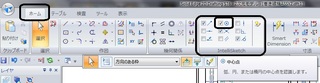
IntelliSketchで、「中心点」にチェックマークがあることを確認の上、
円の中心をつかみ、これを始点として、
角度0の直線を描く。
 

問題点
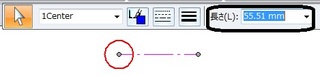
その後、他方側にも、水平線を描きたいのだが・・・
直線の距離を変更しても、他方へは延長してくれない。
移動コマンドで、距離を入力して、水平移動するのは面倒だ。
解決策
線分左クリックする。

②そうすると、線分の端点が、丸いグレーで表示されるので、
付近にマウスのポインタを近づけると、端点が赤くなる。
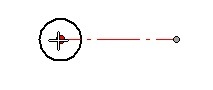
③そこで、キーボードのシフトキーを押しながら、端点をドラッグする。
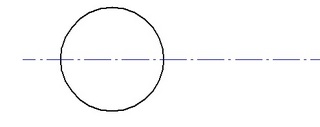
そうすると、水平を保ったまま、ドラッグした端点を移動して、線分を長くすることができる。
次回は、「長すぎた中心線を任意の位置でカットする。」です。

-2次元CADチュートリアル

執筆者:


comment

メールアドレスが公開されることはありません。 が付いている欄は必須項目です

CAPTCHA


関連記事

no image

Solid Edge 2dによる2次元図面作成チュートリアル3 オフセットとトリムで行う作図法の基礎2

前回に引き続き、Solid Edge 2dによる2次元図面作成の方法を説明する。 前回では、右図の実体部分を完成したので、左側面図を書いていく。 ①垂直の線を引く。 ・方法は、チュートリアル2(htt …

no image

Solid Edge 2dによる2次元図面作成チュートリアル9 重複した線から、確実に1つの線を選択する方法

線が重複している以下の例では、一方しか選択できない。 そこで、以下の方法で、一方のみを確実に選択する。 <方法1> ステップ1:重複している線の付近に、マウスのポインタを置く。 ステップ2:コンマ数秒 …

no image

Solid Edge 2dによる2次元図面作成チュートリアル1 (線種登録、初期設定等)

前回(http://usbhobby.sblo.jp/article/99691245.html)で述べたように、 線種を関連付けて登録することができないと、3度手間になる。 そこで、まず、その辺の設 …

no image

Solid Edge 2dによる2次元図面作成チュートリアル4 オフセットとトリムで行う作図法の基礎3

前回に続いて、作図を行う。 今回は、寸法を入力し、部品名を記載します。 ①寸法を記載する。 ア:「ホーム」タブ内の右の方の、「Smart Dimension」を選択する。 イ:円をクリックする。 ・勝 …

no image

Solid Edge 2dによる2次元図面作成チュートリアル12 中心線の切断方法

課題:中心線を2つに分割する。 中心線については、存在すれば足り、厳密に、その長さが問題となることはない。 もっとも、実体部分より長くする方が見栄えが良く、正確である。 見栄え良くするだけのために、ラ …

[最近の記事]
2014年6月
1234567
891011121314
15161718192021
22232425262728
2930