やまちゃんのオーディオブログ

真空管アンプ、最近は資金調達のためのFX,MetaTrader4ネタもやっています。

2次元CADチュートリアル

Solid Edge 2dによる2次元図面作成チュートリアル8 線の一部を分割して隠れ線にする方法

投稿日:2014年6月22日 更新日:

例題は、以下の通り。
以下では、1本の線を選択すると、全部が実線になっており、
一部を隠れ線にすることができない状態にある。
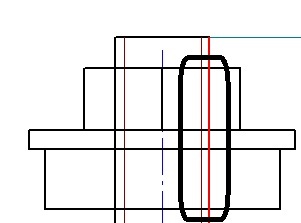
そこで、分割コマンドを使う。
指示の方法が難しいので、説明することにする。

ステップ1:「ホーム」タブ→「作図」の中→「分割」アイコンをクリック。
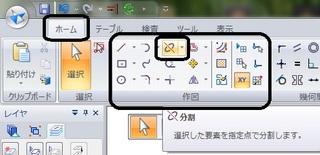
ステップ2分割対称の線分をクリックする。

ステップ3:分割するをクリックする。
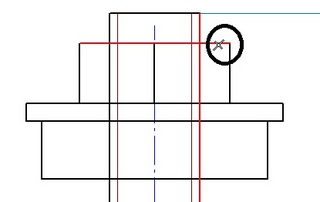
ここでは、あくまで点を指示することに注意する(重要!)。
そのためには、IntelliSketchを利用する。
これについては、前回(http://usbhobby.sblo.jp/article/100160272.html)で説明した。

下の図では、「x」マークが現れ、交点を指示していることが分かる。
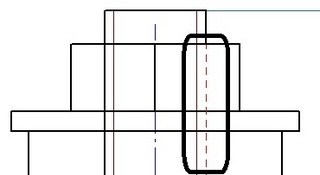
そうすると、以下の通り、
線分の一部を分割して、選手を変更し、隠れ線にすることができる。
-2次元CADチュートリアル

執筆者:


comment

メールアドレスが公開されることはありません。 が付いている欄は必須項目です

CAPTCHA


関連記事

no image

2次元CADとしてのQCADのすすめ

初めに  Solid Edge 2d Draftingからの乗り換え 今までSolid Edge 2d Draftingを使っていましたが、年を追うごとに、強制バージョンアップがなされ、その度に、使い …

no image

Solid Edge 2dによる2次元図面作成チュートリアル9 重複した線から、確実に1つの線を選択する方法

線が重複している以下の例では、一方しか選択できない。 そこで、以下の方法で、一方のみを確実に選択する。 <方法1> ステップ1:重複している線の付近に、マウスのポインタを置く。 ステップ2:コンマ数秒 …

no image

Solid Edge 2dによる2次元図面作成チュートリアル2 オフセットとトリムで行う作図法の基礎

私が学んだ作図法の例として、これから数回にわたり、以下の円柱を作図したいと思う。 ここでは、縮尺1:1の作図を扱う。 縮尺の調整については、難しいので、後の記事で説明する。 まずそもそも、機械製図のC …

no image

Solid Edge 2dによる2次元図面作成チュートリアル5 オフセットとトリムで行う作図法の基礎4 四角コマンド

中心点を基準とする四角コマンドがあることがわかったので、 これを用いて、側面図を書きます。 なお、四角コマンドがあるからといっても、 四角を書くという特別の場合に、楽ができるにすぎず、 必ずしもそうな …

no image

Solid Edge 2dによる2次元図面作成チュートリアル6 縮尺の設定

SOlid Edge 2dでは、縮尺設定が難しく、 ただ単に、左上の青と白の丸いアプリケーションボタン→シートの設定で 縮尺を変更しただけでは、縮尺は1:1のままであるので、 縮尺設定の方法について、 …

[最近の記事]
2014年6月
1234567
891011121314
15161718192021
22232425262728
2930